収納庫に人感センサー照明を付けたら超便利
haru
DIYオタクの改善DIY
前回自作デスクトップPCを組んだのが10年前です。
Youtubeの閲覧や、このブログを書く程度であれば、起動時間も20秒程度ですし、特に支障はありませんが、以下問題があったのでPCを更新することにしました。
・Cドライブのストレージ容量が500GBのうち40GBしか残っていない。
システム的なもの以外はもう一つのSSDに保存しているのに、なぜだろう…。
・アセットコルサを起動すると、動きがぎこちないときがある。もしくは途中で止まる。
・メモリ使用量が70%を超える状況が多々ある。
・何かがシステム要件を満たさないようで、Win11に更新できない。
(もしかしたらBIOSの問題かも)
・メモリやSSD、GPUがかなり高騰してきており、当面下がる気配がない。
正直、2026年の10月までは今のシステムで凌ごうかなと思っていましたが、メモリの高騰を目の当たりにすると、タイミング的には遅すぎたくらいです。
ちなみに、性能をレーダーチャートで確認するとこんな感じ。

10年前はそこそこの性能で組んだはずですが、今ではダメダメですねw
PCの進化ってすごい。
全体的に性能を底上げすることにします。
AIに相談して決めましたw
AIって便利ですよね。
性能はこんな感じになります。

選んだパーツは以下のようになります。
半年前に組めば、同じ構成で10万円安く買えました…。くやし~😢
まずはCPU。今まではIntelでしたが、AMDにしてみました。

 ポチップ
ポチップ
マザーボードはミドルクラスで、価格が手ごろになってきたものを選びました。
 ポチップ
ポチップ
CPUクーラーは空冷式のサイドファンで、CPU温度が表示される変わり種のものにしてみました。
 ポチップ
ポチップ
GPUはNVIDAからコスパの良いRadionに乗り換え。
 ポチップ
ポチップ
SSDは速度に定評のあるWestern Digitalを選びました。
 ポチップ
ポチップ
そして、AIの発達により超品薄となっているメモリは、最も有名なCrucialを選びました。安定性が非常に高いとのこと。
もう一般PC用のメモリは製造しないとのことなので、在庫限りということになります。
 ポチップ
ポチップ
電源ユニットは850Wで静音性に定評があるものを選びました。
負荷が低いときは、ファンが停止します。
 ポチップ
ポチップ
さて、PCを組み直す前に、バックアップとWin11のOSをD/LするためのWindows 11 のインストールメディアをUSBメモリで作成しておきます。
https://www.microsoft.com/ja-jp/software-download/windows11
Win11をインストールするSSDは新たに用意したものなので、古いSSDはそのまま残るのでデータのバックアップは特に必要ないんですが、念のためバックアップも取っておきます。
ブラウザに記憶させているPWやメール、iTunseのバックアップも忘れずにとっておきます。
ここで、iTunseのスマホやiPadのバックアップで100GB以上の容量を使っていることが判明しました。Cドライブを圧迫していた犯人ですw
メールもバックアップを取っておきます。
このあたりの準備は、AIに聞きながら実施するのがいいと思います。
適切なアドバイスがもらえます!
それではPCを解体の組み立てをやっていきます。

まずはPCケースの側面パネルを外します。
そんなに埃は溜まっていないように見えます。パッと見は。。。

ですが分解前にブロワーとブラシを用意して埃を払っておきます。
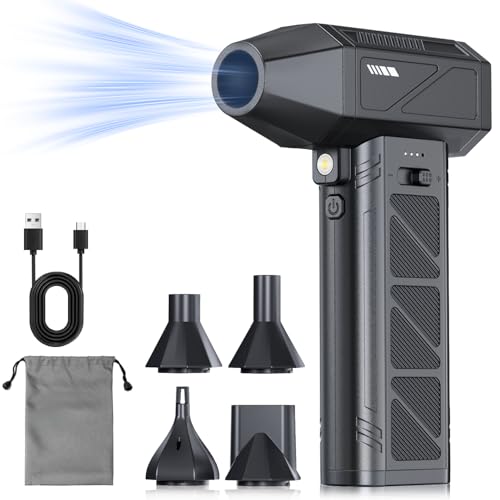 ポチップ
ポチップ

強力ブロワーでエアブローすると、隠れていた埃がすごい勢いで舞います。
オーブのような光の粒はすべて埃が乱反射したものです。
すごいですねー。フローリングが埃だらけになりましたw
ウッドデッキでやればよかった💦
分解前にコネクタ類の接続場所を全てチェックしておきます。
ファンとかよく分からないので。
スマホで写真を撮りまくっておくといいと思います。
分解前に新しいマザーボードにCPU、CPUクーラー、メモリ、グラボなどを組み付けて起きます。そしてFanやUSB、外部記憶媒体などのコネクタの刺す場所を確認しておきます。

まずはCPUとメモリの装着。これは簡単。

次にM2のSSD。
裏にサーマルパッドがついていますので、保護フィルムを忘れずに剝がします。

剥がすとこんな感じ。
取り付け箇所が2か所ありますが、風が当たりやすいCPU近くに取り付けます。

CPUクーラーを取り付けますが、CPUグリスが家にたくさんありました。
左二つはCPUクーラーに付属していたやつです。
前回使用したのが一番右のMX-4というやつです。
3年前に塗り直した記憶があります。

3年前に塗ったグリスを確認してみると、乾くことなく機能していたので、今回もMX-4を使用することにします。
ちなみに、CPUグリスは、定期的に塗り直しが必要なんだとか。
 ポチップ
ポチップ

ヘラでまんべんなく塗っておきます。塗りすぎかもw

説明書に従って、CPUクーラーを組み付けていきます。
変なCPUクーラーで、真ん中のファンをいったん取り外して、長いプラスドライバーを使ってネジを固定する必要がありました。
 ポチップ
ポチップ

サイドフローのCPUクーラーが付くとこんな感じです。でかいですね。
赤矢印の黒いプレートは液晶になっていてて、CPU温度が表示されます。
一切見ないですけどw

次に、横幅がATXサイズのマザボからはみ出ているGPUを取り付けます。

刺すだけ。
噂では、このサイズは支えの棒がないと荷重に耐えられないんだとか。
GPUサポートという棒が売っていますが、買っていません。後で考えます。
ここまで組んだら、箱の中に収めていきます。

マザーボードを箱に固定して、電源もセットします。
GPUはタイラップで吊るしました。

ここです。
多分大丈夫。

さて、ここから各種配線を繋いでいくわけですが、GPUは同じ電源コネクタを2個刺す必要がありました。
一つは予備電源(高負荷の時に補助する電源)みたいです。
説明書に書いていないから、素人には分かりにくいですよ…。
同じように、マザーボード(CPU用)に接続する電源コネクターもダブルでした。
最初ダブルにする意味が分からなくて、どっちに刺せばいいのかとしばらく悩みました。
あとはPCの箱のフロントパネルのようUSB3.0のコネクタをマザーボードに刺しますが、ここで問題発生。

akasaの外部記憶媒体の入力インターフェースもUSB3.0コネクターです。

こいつです。
しかし、マザーボードにはUSB3.0用のコネクターは1か所しかありません。
仕方がないので、USB-C用の接続端子に変換できるコンバーターを購入しました。
 ポチップ
ポチップ

このように、無事変換できました。

あとは配線をきれいにまとめて完成です。
電源のケーブルは、使っていないやつも全部電源BOX側に刺しておきました。
どこに仕舞ったのか、分からなくなってしまいそうなのでw

電源を付けてみると、所々光ります。

でも中が見える窓は、普段は壁にピッタリつけてしまうので、全く意味はありませんw
なぜ光らせたんでしょうね??
この後は、SWの移植とか再インストールの地獄が待っています。
車の整備と違って、PC関係の作業は全くモチベーションが上がりません。
全部AIにやってもらいたいものです。
以上、皆様の参考になれば幸いです。
それではまた!